Senin, 31 Oktober 2016

Cara Membuat Jaringan LAN, Tutorial Jaringan Komputer Mudah

Cara Membuat Jaringan LAN, Tutorial Jaringan Komputer Mudah


Cara Membuat Jaringan LAN, Tutorial Jaringan Komputer Mudah - Jaringan LANmerupakan jaringan komputer local yang digunakan untuk area terbatas seperti rumah ataupun sekolah. Jaringan LAN sangat mudah dibuat karena hanya membutuhkan beberapa peralatan dan setting pada komputer. (Baca Juga: Trik Mengatasi Komputer/Laptop Lemot) Kali ini saya akan memberikan artikel singkat 'cara membuat lan sendiri' pada windows 7

Cara Membuat Jaringan LAN dengan Mudah

Alat untuk membangun sebuah jaringan LAN

  1. Router
    Router adalah jantung pada sebuah jaringan. Router berfungsi untuk menghubungkan jaringan satu dengan jaringan lain. Dalam kasus ini, router menghubungkan jaringan internet dengan jaringan LAN
  2. Switch
    Berbeda dengan router, switch berfungsi untuk menghubungkan masing-masing komputer pada sebuah jaringan LAN
  3. Ethernet Card
    Ethernet card adalah sebuah adapter untuk mencolokkan kabel ethernet sehingga komputer bisa tersambung menuju jaringan. Biasanya, pada komputer-komputer terbaru, kartu ini telah disematkan secara onboard sehingga anda tidak perlu untuk membeli lagi.
  4. Ethernet Cable
    Yaitu kabel yang digunakan untuk menghubungkan komputer ke router atau bisa juga komputer satu dengan komputer lain. Ujung pada kabel ini diberi sebuah konektor yang disebut RJ-45. RJ-45 memiliki 2 settingan, yaitu straight dan cross. Straight digunakan untuk menghubungkan komputer ke router sedangkan cross digunakan untuk menyambungkan komputer langsung dengan komputer.
  5. Modem
Jika anda ingin menghubungkan jaringan anda ke internet, maka anda juga harus membeli sebuah modem. Jika anda tidak membeli sebuah modem, maka komputer anda hanya bisa berkomunikasi dengan komputer lain yang terdapat pada jaringan LAN tersebut.
  • Peralatan lain
    Crimping tool, LAN tester, gunting, multimeter.
    Crimping tool digunakan untuk menyambungkan RJ-45 dengan kabel ethernet. LAN tester digunakan untuk testing kabel LAN telah berfungsi atai tidak. Sebagai alternatif untuk mempercepat ataupun mempermudah pekerjaan anda, anda bisa meminta tolong kepada penjual kabel ehternet misalnya untuk sekaligus memasangkan RJ-45 sehingga anda tinggal memasangkan kabel-kabel tersebut menuju router dan komputer.
  • Sebelum menyiapkan peralatan di atas. sangat disarankan anda melakukan perencanaan terlebih dahulu, yaitu meliputi jumlah komputer, luas area, dengan begitu anda bisa membuat rancangan kabel yang efektif sehingga bisa menghemat biaya yang dibutuhkan. anda bia menggunakan software seperti paint untuk membuat rancangan penataan jaringan LAN Anda. Setelah itu, barulah anda beli perlengkapan yang diperlukan dan pasangkan perlatan-peralatan di atas.
    Berikut adalah model yang akan kita pakai untuk membangun jaringan LAN (bisa juga untuk Warnet). sumber gambar (microsoft.com)

    jaringan lan
    1. Adalah Internet
    3. Adalah modem sekaligus Router yang menghubungkan komputer server menuju internet
    4. Komputer server
    5. Switch
    Setelah hardware terpasang, sekarang adalah tahap untuk setting software. setting ini meliputi instalasi OS, setting network connection, konfigurasi TCP/IP address, terakhir adalah uji coba jaringan yang telah anda pasang.

    Mengaktifkan Internet Connecting Sharing

    ICS bertujuan untuk membagikan koneksi internet komputer host menuju komputer lainnya.
    Untuk mengaktifkan ICS pada komputer server,  silahkan buka Control Panel, klik Network and Internet, klik Network and Sharing Center, klik Change Adapter Center, Klik kanan pada koneksi yang ingin anda bagikan, klik Properties, klik tab Sharing,  lalu centang kotak Allow other network users to connect through this computer’s Internet connection, simpan. Oke, sampai tahap ini, hanya komputer server yang bisa terhubung ke internet
    Setelah koneksi dibagikan, maka masing-masing komputer harus mendapatkan IP address. Caranya,
    1. buka Control Panel, klik Network and Internet, klik Network and Sharing Center, klik Change Adapter Center. 
    2. Klik kanan pada Koneksi LAN, Klik Properties
    3. Klik Internet Protocol Version 4 (TCP/IPv4) atau Internet Protocol Version 6 (TCP/IPv6), kemudian pilih properties
    4. klik Obtain an IP address automatically atau Obtain an IPv6 address automatically.
    Read More ->>

    Membuat Wifi repeater / extender

    Membuat Wifi repeater / extender


    Kali ini saya akan membahas seputar bagaimana membuat wifi extender / repeater,
    fungsi Wifi extender / repeater itu sendiri adalah untuk berkomunikasi dengan wireless router utama (AP), lalu repeater akan memancarkan kembali sinyal wifi yang bersumber dari wireless router tersebut. Sehingga jangkauannya lebih luas. Cara kerja : Wireless Router Utama sebagai Access Point (AP) memiliki ip address 192.168.2.1 dan aktifkan fungsi DHCP client. Tidak cukup sampai disitu, Anda perlu melakukan pengaturan terlebih dahulu ke menu web GUI di wifi repeater dan melakukan perubahan ip address LAN dan mengubah ip addressnya menjadi 192.168.2.2 (ip address antara router dan repeater tidak boleh sama), jangan lupa disable fungsi DHCP pada repeater. Sebelum melakukan pengaturan, hubungkan repeater dengan komputer bisa menggunakan kabel atau koneksi ke wifi SSID repeater itu sendiri.

    Manfaat atau keuntungan menggunakan wifi repeater atau extender adalah dapat membantu mengurangi dampak penghalang yang dapat mempengaruhi koneksi nirkabel /  wireless. Benda-benda fisik dapat melemahkan sinyal wireless, dan benda logam padat seperti pintu, lemari arsip dan peralatan dapat memberikan dampak terutama merugikan pada konektivitas wireless. Menempatkan repeater di lokasi yang tepat dapat membantu mengatasi hambatan signal wireless.

    gimana apakah anda memahami penjelasan di atas ?
    pasti ada di antara kalian yang mengatakan ribet, sulit dan lain-lain.
    tapi sebenarnya praktek yang akan di lakukan tidaklah seribet teori di atas. Memang pada hakikat nya praktek itu lebih mudah dari pada teori, yups saya bilang begitu karna saya juga merasakan nya :)

    Mari kita langsung praktekan, bagaimana cara membuat wifi repeater dengan sangat mudah & sederhana :
    dalam praktik ini saya mempunyai 2 cara untuk membuat wifi repeater, yaitu sebagai berikut :
    1. Menggunakan CMD atau Command Prompt
      • Cara menggunakannya cukup sederhana, yaitu sebagai berikut :
        •  Buka Command Prompt sebagai admin.
        • ketik netsh wlan set hostednetwork mode=allow ssid=mycekinfo key=12345678 untuk meng-SET hosted network.
        • ketik netsh wlan start hostednetwork untuk mengaktifkan wifi.
        • ketik netsh wlan stop hostednetwork untuk mematikan wifi.
      •  Keterangan :
        • ssid=mycekinfo adalah nama wifi extender yang anda set sendiri.
        • key=12345678 adalah password untuk memproteksi wifi anda.
    2. Menggunakan aplikasi, Virtual Router Manager.
    Gambar 1.0
      • Download terlebih dahulu virtual router manager Disini.
      • instal aplikasi virtual router manager di laptop atau komputer.
      • lihat gambar 1.0 di atas, tak berbeda jauh dengan menggunakan cmd, anda cukup memasukan SSID dan KEY lalu klik start.
    cara ini sangat membantu saya sewaktu saya berada di luar negri, karna waktu di sana device yang konek ke internet di batasi, 1 orang untuk 1 device laptop atau handphone saja, tapi dengan wifi extender / repeater masalah ini bisa teratasi, dengan cara ini kita dapat bebas meng-share koneksi ke device lain dengan modal 1 koneksi tadi. :)

    -selesai-

    Read More ->>

    Cara Setting Wireless Router TP-Link

    Cara Setting Wireless Router TP-Link


    Kali ini mem-posting artikel tentang networking yaitu cara setting wireless router TP-Link. Disini tidak terlalu rumit dalam mengkonfigurasikan baik sebagai client maupun sebagai gateway wifi atau biasa dikenal sebagai hotspot.

    Baik sobat langsung saja, sebelum sobat melakukan konfigurasi ada baiknya kita menentukan terlebih dahulu topologi agar supaya mudah dalam memahaminya :
    Berikut gambaran topologinya :

    Cara Setting Wireless Router TP-Link

    Untuk konfigurasinya sebagai berikut :

    1. Untuk lebih memudahkan kita dalam melakukan penyettingan wireless router, terlebih dahulu kita setting alamat komputer atau laptop kita menjadi 192.168.1.2 karena dalam keadaan default TP-Link Wireless Router memiliki alamat 192.168.1.1 sehingga kita men setting komputer kita dengan alamat berbeda, ingat bahwa alamat harus bersifat unik dalam arti tidak ada device network yang sama alamatnya.

    2. Buka browser sobat, dalam hal ini saya menggunakan mozilla firefox kemudian inputkan IP Address (alamat) dari Wireless Router tadi yaitu 192.168.1.1 ke address bar browser sobat kemudian tekan enter.

      Cara Setting Wireless Router TP-Link

    3. Masukkan username : admin dan password : admin maka akan muncul interface dari Wireless Router TP-Link. (perlu diketahui bahwa wireless router ini kita akan hubungkan dengan modem ADSL, pada umumnya IP Address default dari modem adalah 192.168.1.1sehingga kita harus mengganti IP Address yang berada di wireless router yang akan kita setting lebih lanjut, untuk mudahnya kita beri saja alamat wireless router menjadi 192.168.2.1 dan alamat komputer/laptop kita ubah menkadi 192.168.2.2 supaya kita dapat melanjutkan settingan terhadap wireless router).
      Pilih menu Network > LAN isikan alamat seperti diatas kemudian Subnet Mask : 255.255.255.0

      Cara Setting Wireless Router TP-Link
    4. Restart Wireless Router TP-Link dengan memilih menu System Tools > Reboot kemudian tunggu beberapa saat kemudian masuk ke sistem Wireless router TP-Link seperti langkah awal.

    5. Setelah masuk ke interface administrator, pilih menu Quick Setupkemudian next dan isikan settingan sebagai berikut :

      Cara Setting Wireless Router TP-Link
      • Wireless Radio : Enable
      • SSID : TP-Link_DE3896 (bisa diisi sembarang sesuai nama hotspot sobat)
      • Region : Indonesia
      • Channel : 6 (sesuaikan : channel yang belum dipergunakan disekitar hotspot sobat)
      • Mode : 54Mbps (802.11g)
      • Next

    6. Selanjutnya adalah setting Gateway dan DNS dengan memilih menu Network > WAN (sesuaikan dengan modem ADSL sobat).

      • Klik Renew pada bagian Gateway dan isikan IP Address modem yaitu 192.168.1.1
      • Checklist bagian Use These DNS Server isikan DNS Server yang terdekat di wilayah sobat misalnya untuk indonesia timur saya menggunakan untuk Primary DNS : 203.130.193.74 dan Secondary DNS : 203.130.196.155
      • Save untuk menyimpan hasil settingan.

    7. Langkah selanjutnya adalah setting security wireless router nya agar orang yang berhak yang dapat menggunakan koneksi, pilih menu Wireless > Wireless Setting :

      Cara Setting Wireless Router TP-Link

      • Beri tanda centang Enable Wireless Security
      • Security Type : WEP
      • Security Option : Automatic
      • WEP Key Format : Hexadecimal
      • Key1: 1234567890 (bisa diganti); Key Type: 64bit

    8. Langkah terakhir yaitu dengan menyetting DHCP server agar client secara otomatis mendapatkan IP Address sendiri, yaitu pilih menu DHCP > DHCP Setting kemudian isikan range IP Address (sesuaikan berapa komputer/laptop yang akan terhubung) misalnya Start IP Address : 192.168.2.2 dan End IP Address : 192.168.2.10 berarti IP Address (alamat) yang digunakan oleh client baik terhubung menggunakan wifi atau kabel akan menempati alamat 2 sampai dengan 10.

    9. Save dan Reboot untuk Wireless Router TP-Link sobat dan siap untuk digunakan.

    Mudah bukan, langkah selanjutnya koneksikan Wireless Router TP-Link sobat dengan Modem ADSL agar teman-teman dapat menikmati layanan internet gratis.

    bila kurang paham lihat video tersebut :


    Read More ->>

    Jaringan

    Pengertian, Manfaat dan Macam-Macam Jaringan Komputer (Terlengkap)Image result for Gambar jaringan


    Kata “jaringan komputer” mungkin sudah tidak asing lagi bagi telinga kita, mengingat hampir setiap hari kita melibatkan jaringan komputer dalam pekerjaan kita.
    Jaringan komputer adalah sebuah sistem yang terdiri dari dua atau lebih komputer yang saling terhubung satu sama lain melalui media transmisi atau media komunikasi sehingga dapat saling berbagi data, aplikasi maupun berbagi perangkat keras komputer.
    Istilah jaringan komputer sendiri juga dapat diartikan sebagai kumpulan sejumlah terminal komunikasi yang terdiri dari dua komputer atau lebih yang saling terhubung.
    Tujuan dibangunnya jaringan komputer adalah agar informasi/ data yang dibawa pengirim (transmitter) dapat sampai kepada penerima (receiver) dengan tepat dan akurat.
    Jaringan komputer memungkinkan penggunanya dapat melakukan komunikasi satu sama lain dengan mudah.
    Selain itu, peran jaringan komputer sangat diperlukan untuk mengintegrasi data antar komputer-komputer client sehingga diperolehlah suatu data yang relevan.

    Manfaat Jaringan Komputer

    Berbicara mengenai manfaat dari jaringan komputer. Terdapat banyak sekali manfaat jaringan komputer, antara lain :
    • Dengan jaringan komputer, kita bisa mengakses file yang kita miliki sekaligus file orang lain yang telah diseberluaskan melalui suatu jaringan, semisal jaringan internet.
    • Melalui jaringan komputer, kita bisa melakukan proses pengiriman data secara cepat dan efisien.
    • Jaringan komputer membantu seseorang berhubungan dengan orang lain dari berbagai negara dengan mudah.
    • Selain itu, pengguna juga dapat mengirim teks, gambar, audio, maupun video secara real time dengan bantuan jaringan komputer.
    • Kita dapat mengakses berita atau informasi dengan sangat mudah melalui internet dikarenakan internet merupakan salah satu contoh jaringan komputer.
    • Misalkan dalam suatu kantor memerlukan printer, kita tidak perlu membeli printer sejumlah dengan komputer yang terdapat pada kantor tersebut. Kita cukup membeli satu printer saja untuk digunakan oleh semua karyawan kantor tersebut dengan bantuan jaringan komputer.

    Macam-Macam Jaringan Komputer

    Umumnya jaringan komputer di kelompokkan menjadi 5 kategori, yaitu berdasarkan jangkauan geografis, distribusi sumber informasi/ data, media transmisi data, peranan dan hubungan tiap komputer dalam memproses data, dan berdasarkan jenis topologi yang digunakan. Berikut penjabaran lengkapnya :

    A. Berdasarkan Jangkauan Geografis

    1. LAN
    Local Area Network atau yang sering disingkat dengan LAN merupakan jaringan yang hanya mencakup wilayah kecil saja, semisal warnet, kantor, atau sekolah. Umumnya jaringan LAN luas areanya tidak jauh dari 1 km persegi.
    Biasanya jaringan LAN menggunakan teknologi IEEE 802.3 Ethernet yang mempunyai kecepatan transfer data sekitar 10, 100, bahkan 1000 MB/s.
    Selain menggunakan teknologi Ethernet, tak sedikit juga yang menggunakan teknologi nirkabel seperti Wi-fi untuk jaringan LAN.
    2. MAN
    Metropolitan Area Network atau MAN merupakan jaringan yang mencakup suatu kota dengan dibekali kecepatan transfer data yang tinggi. Bisa dibilang, jaringan MAN merupakan gabungan dari beberapa jaringan LAN.
    Jangakauan dari jaringan MAN berkisar 10-50 km. MAN hanya memiliki satu atau dua kabel dan tidak dilengkapi dengan elemen switching yang berfungsi membuat rancangan menjadi lebih simple.
    3. WAN
    Wide Area Network atau WAN merupakan jaringan yang jangkauannya mencakup daerah geografis yang luas, semisal sebuah negara bahkan benua.
    WAN umumnya digunakan untuk menghubungkan dua atau lebih jaringan lokal sehingga pengguna dapat berkomunikasi dengan pengguna lain meskipun berada di lokasi yang berbebeda.

    B. Berdasarkan Distribusi Sumber Informasi/ Data

    1. Jaringan Terpusat
    Yang dimaksud jaringan terpusat adalah jaringan yang terdiri dari komputer client dan komputer server dimana komputer client bertugas sebagai perantara dalam mengakses sumber informasi/ data yang berasal dari komputer server.
    Dalam jaringan terpusat, terdapat istilah dumb terminal (terminal bisu), dimana terminal ini tidak memiliki alat pemroses data.

    2. Jaringan Terdistribusi
    Jaringan ini merupakan hasil perpaduan dari beberapa jaringan terpusat sehingga memungkinkan beberapa komputer server dan client yang saling terhubung membentuk suatu sistem jaringan tertentu.

    C. Berdasarkan Media Transmisi Data yang Digunakan

    1. Jaringan Berkabel (Wired Network)
    Media transmisi data yang digunakan dalam jaringan ini berupa kabel.
    Kabel tersebut digunakan untuk menghubungkan satu komputer dengan komputer lainnya agar bisa saling bertukar informasi/ data atau terhubung dengan internet.
    Salah satu media transmisi yang digunakan dalam wired network adalah kabel UTP.
    2. Jaringan Nirkabel (Wireless Network)
    Dalam jaringan ini diperlukan gelombang elektromagnetik sebagai media transmisi datanya.
    Berbeda dengan jaringan berkabel (wired network), jaringan ini tidak menggunakan kabel untuk bertukar informasi/ data dengan komputer lain melainkan menggunakan gelombang elektromagnetik untuk mengirimkan sinyal informasi/ data antar komputer satu dengan komputer lainnya.
    Wireless adapter, salah satu media transmisi yang digunakan dalam wireless network.

    D. Berdasarkan Peranan dan Hubungan Tiap Komputer dalam Memproses Data

    1. Jaringan Client-Server
    Jaringan ini terdiri dari satu atau lebih komputer server dan komputer client. Biasanya terdiri dari satu komputer server dan beberapa komputer client.
    Komputer server bertugas menyediakan sumber daya data, sedangkan komputer client hanya dapat menggunakan sumber daya data tersebut.
    2. Jaringan Peer to Peer
    Dalam jaringan ini, masing-masing komputer, baik itu komputer server maupun komputer client mempunyai kedudukan yang sama.
    Jadi, komputer server dapat menjadi komputer client, dan sebaliknya komputer client juga dapat menjadi komputer server.

    E. Berdasarkan Topologi Jaringan yang Digunakan

    Topologi jaringan komputer merupakan bentuk/ struktur jaringan yang menghubungkan komputer satu dengan yang lain.
    Untuk pembahasan lebih detail mengenai topologi jaringan, silakan baca artikel macam-macam topologi jaringan komputer yang pernah saya tulis sebelumnya.
    Sekian untuk artikel mengenai pengertian, manfaat dan macam-macam jaringan komputer. Semoga tulisan pendek saya ini bermanfaat dan mudah dipahami.
    Read More ->>

    Kamis, 06 Oktober 2016

    6

    6-laptop

    Image result for leptopPengertian laptop  :   laptop merupakan sebuah komputer portabel (yang bisa di bawa kemana-mana) dan terintegrasi pada sebuah casing. Ada juga yang menyebut laptop ini sebagau komputer jinjing, karena cara dibawanya yaitu dengan dijinjing. Tetapi di luar sana, laptop ini dikenal juga dengan instilahnotebook atau powerbook. Secara umum, laptop ini memiliki berat yang berkisar mulai dari 1 hingga 6 kilogram, tergantung dari ukuran, bahan serta spesifikasi laptopnya itu sendiri.
    Read More ->>

    5

    5-mainframe

    Image result for mainframe
    Pengertian mainframe :  Mainfream adalah istilah Teknologi Informasi dalam bahasa Inggris yang mengacu kepada kelas tertinggi dari komputer  yang terdiri dari komputer-komputer yang mampu melakukan banyak tugas komputasi yang rumit dalam waktu yang singkat. Mainframe umumnya digunakan oleh banyak pengguna yang terkoneksi dengan menggunakan terminal.
    Read More ->>

    4


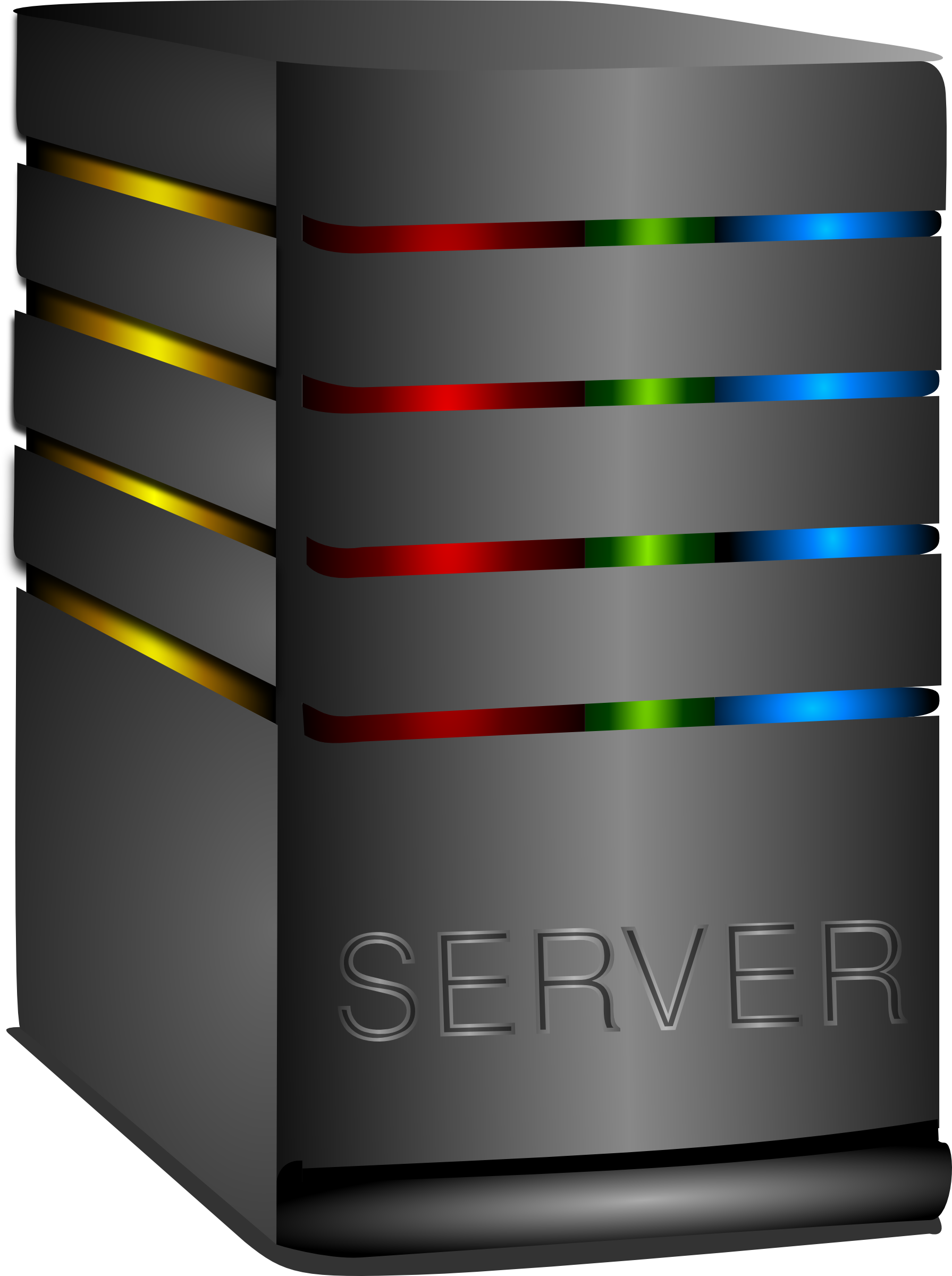
    4-SERVER


    Image result for serverPengertian server :  adalah sebuah sistem komputer yang menyediakan jenis layanan tertentu dalam sebuah jaringan komputer. Terkadang istilah server disebut sebagai web server. Namun umumnya orang lebih suka menyebutnya sebagai ‘server’ saja. Sebuah server didukung dengan prosesor yang bersifat scalable dan RAM yang besar, juga dilengkapi dengan sistem operasi khusus. Sistem operasi ini berbeda dengan sistem operasi yang biasanya. Jika kita biasa menggunakan sistem operasi windows, MacOS dll, maka sistem operasi dari server ini mungkin berbeda. Sistem Operasi dari server adalah sistem operasi jaringan atau network operating system. Server juga bertugas untuk menjalankan software administratif. Yakni software yang mengontrol akses terhadap jaringan dan sumber daya yang terdapat di dalamnya. Hal ini termasuk file atau alat pencetak (printer), dan memberikan akses kepada workstation anggota jaringan. Di dalam sistem operasi server, umumnya terdapat berbagai macam service yang menggunakan arsitektur klien/server. Contoh dari service yang diberikan oleh server ini antara lain Mail Server, DHCP Server, HTTP Server, DNS Server , FTP Server dan lain lain. Setiap sistem operasi server umumnya merangkai berbagai layanan tersebut . Atau bisa juga layanan tersebut diperoleh dari pihak ketiga. Setiap layanan tersebut akan merespons terhadap request dari klien. Contoh sistem operasi server adalah Windows NT 3.51, dan dilanjutkan dengan Windows NT 4.0. Saat ini sistem yang cukup populer adalah Windows 2000 Server dan Windows Server 2003, kemudian Sun Solaris, Unix, dan GNU/Linux. Pada umumnya, sebuah server terhubung dengan client dengan kabel UTP dan sebuah Network Card. Kartu jaringan ini biasanya berupa kartu PCI atau ISA.
    Read More ->>
    Diberdayakan oleh Blogger.

    Link List

    Pages

    Banner 468 x 60px

    Followers